iOS 版本下载教程
使用公开账号从 App Store 下载
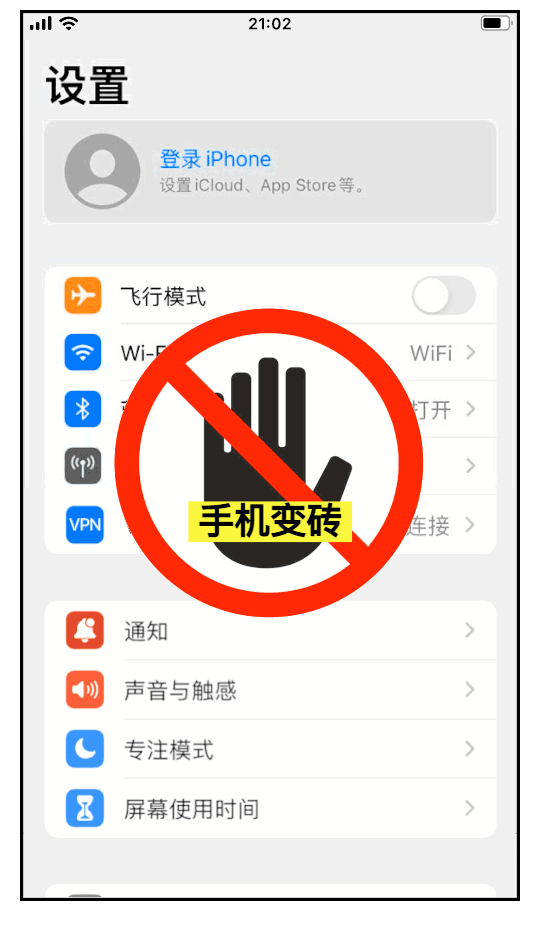
千万别在 iCloud 页面和设置页面登录!这会导致您的 App Store 和 iTunes Store 被停用或锁定,最严重会导致 "手机会变砖";
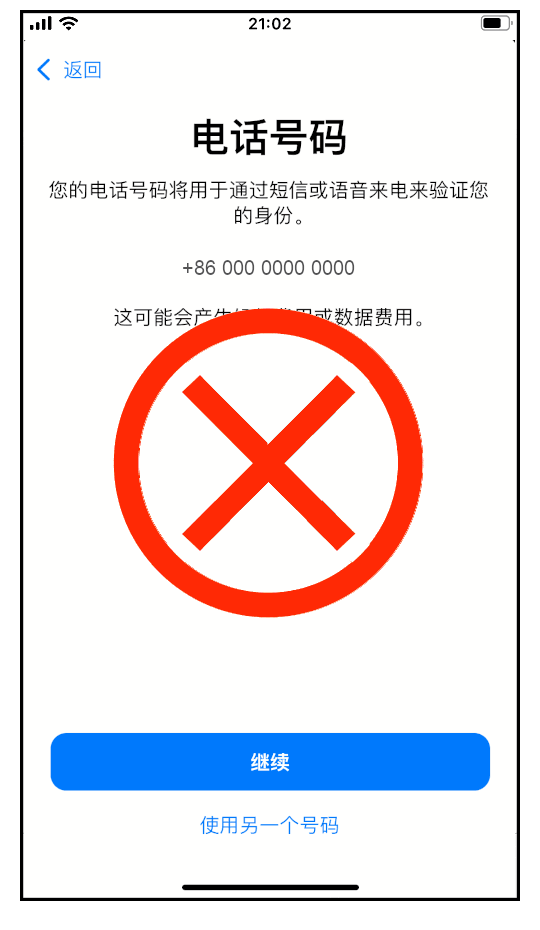
若提示需要 电话号码验证,代表您操作错误,请仔细查看第三步与第四步。
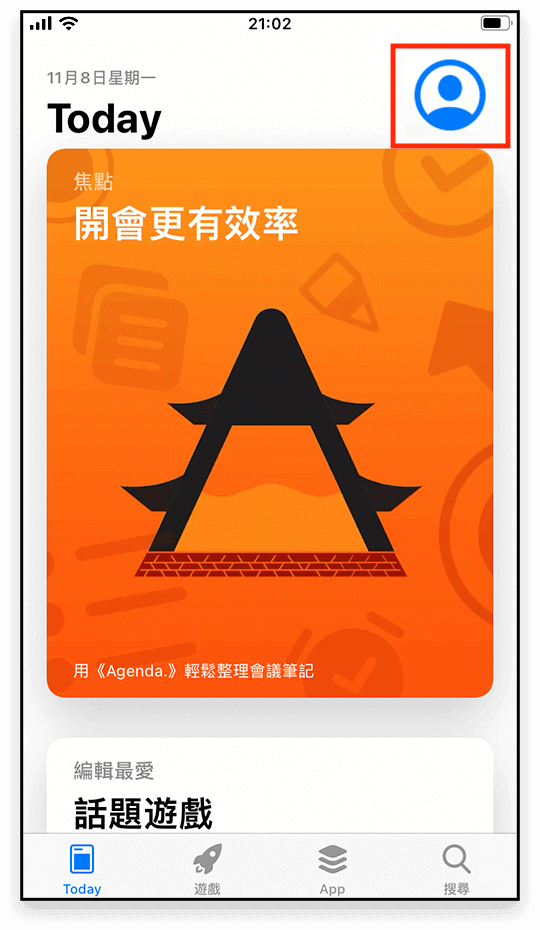
打开 App Store,点击右上角头像图标;
千万别在 iCloud 页面和设置页面登录!否则 "手机会变砖";
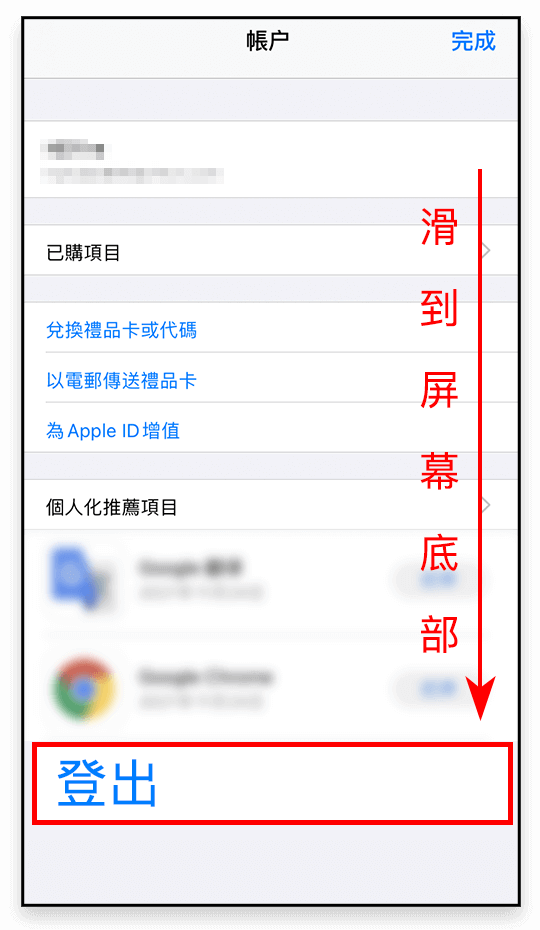
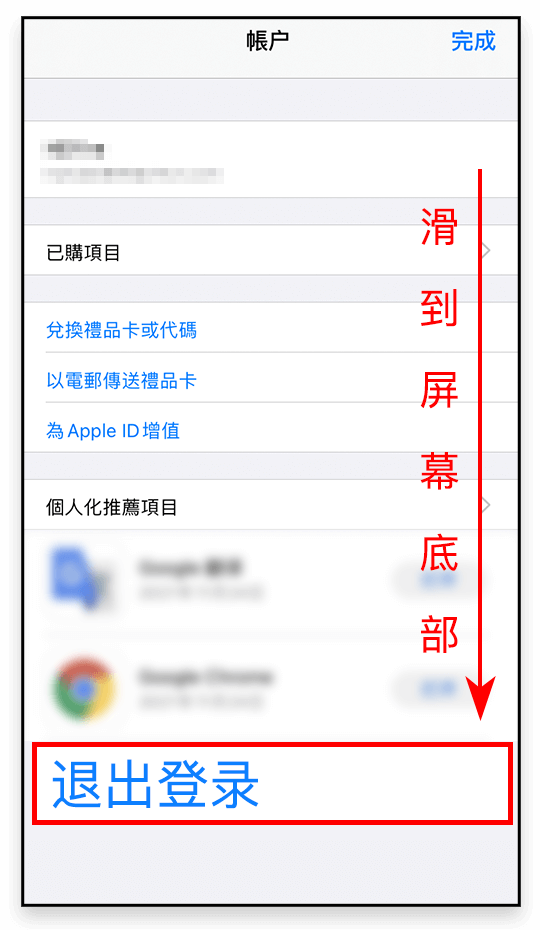
选择「退出登录」,记得一定要滑到页面底部才能看到。
iOS 18.4+ 版本需通过「设置 - 个人账户 - 媒体与购买项目 - 退出登录」来切换。
使用下方提供的公共 Apple ID 和密码进行登录。注意密码区分大小写,建议直接复制粘贴。
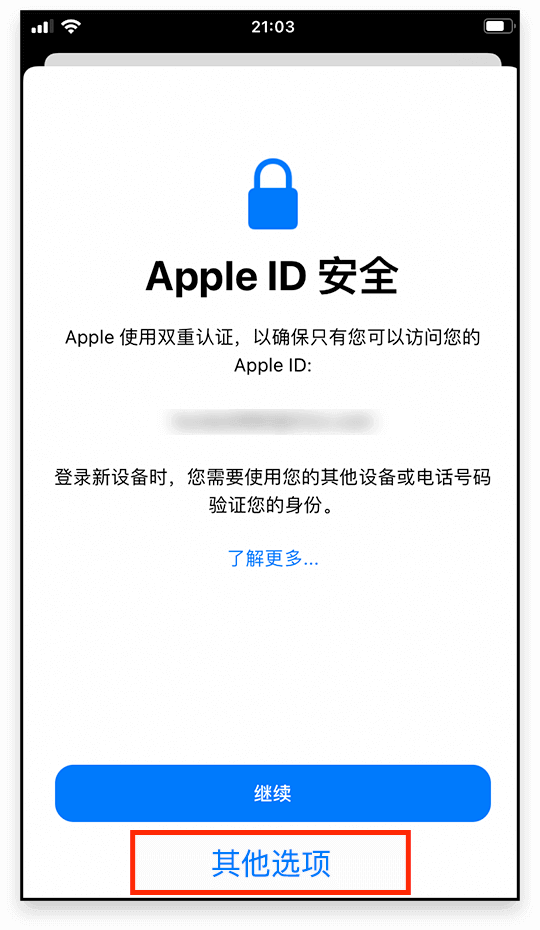
登录后,会弹出 Apple ID 安全页面,切记请点击「其他选项」,若没有此提示请忽略。
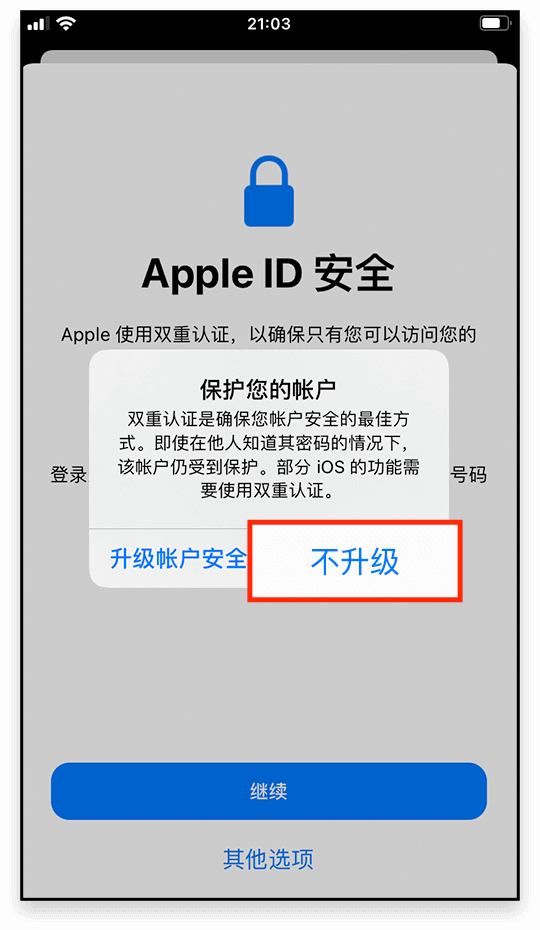
在弹出的弹窗中选择「不升级」,若没有此提示请忽略。
不要绑定手机号!
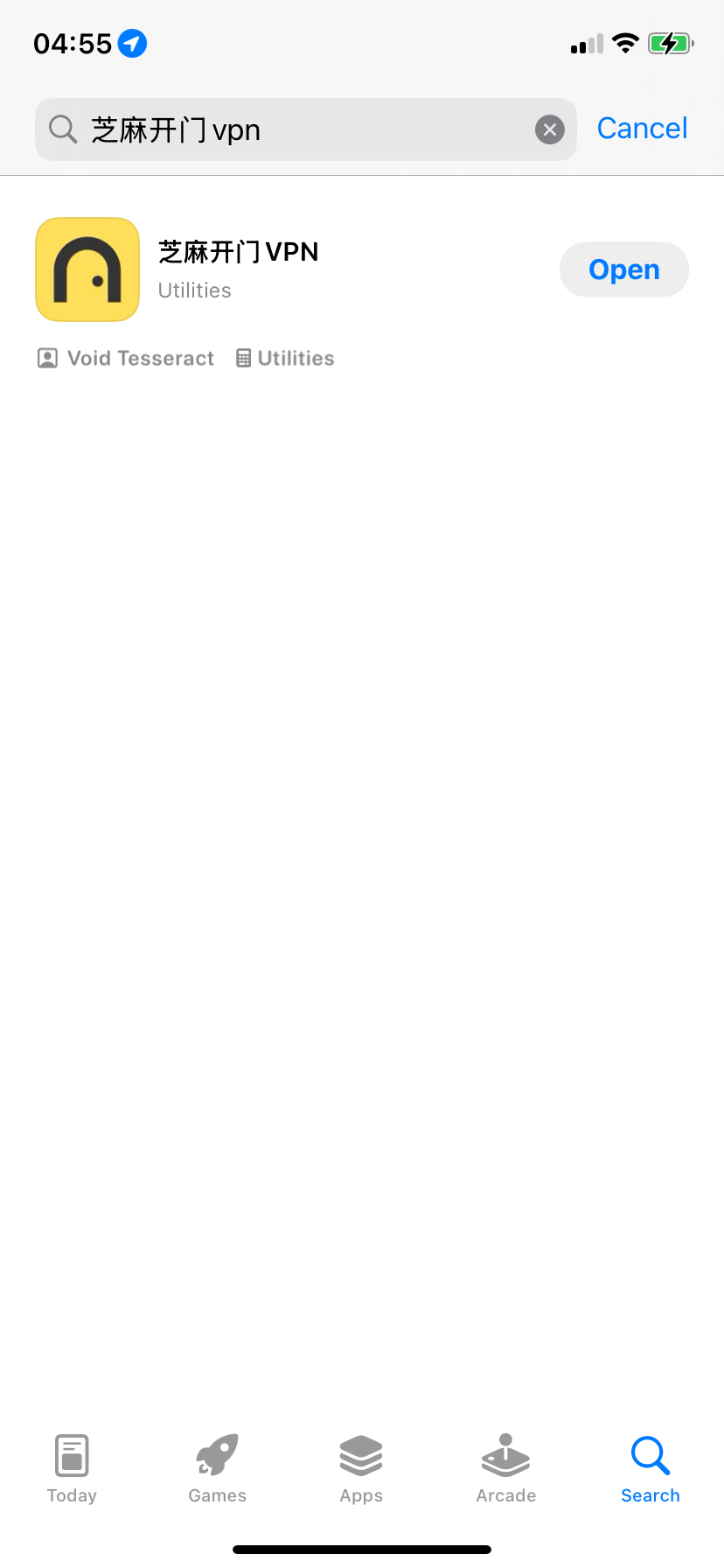
登录成功后,直接在 App Store 中搜索以下关键词并下载安装:
如搜索不到,请关闭 App Store 重新打开,或重启手机后再试。
下载完成后,在 App Store 中点击右上角图标,然后滑到底部登出公共账号。
登出公共 ID 后,登录回自己的 Apple ID,商店内容即可变回简体内容。
不要忘记切换回自己的账号!